Como Instalar e Configurar o Android
Studio
O Android
Studio é a nova ferramenta IDE da Google, baseado em
IntelliJ IDEA, para desenvolvimento de aplicações móveis.
Android Studio encontra-se disponível para os seguintes
sistemas operativos: Windows, MacOS e Linux. Para e elaboração deste
artigo fez-se uso do sistema operativo Windows, seguindo-se pela
demonstração desde a
configuração
do ambiente até a execução das aplicações no emulador como também em
dispositivos reais.
1. Instalar o
Java
Para
saber
se está instalado na máquina o
JDK (Java
Development Kit) 7 ou superior,
entre no prompt de comando e digite a
seguinte
linha:
Java –version
Se mostrar algo parecido com o código
abaixo:
Java version “1.8.0_40”
Java(TM) SE Runtime Environment (build 1.8.0_40-b26)
Java HotSpot(TM) 64-Bit Server VM (build 25.40-b25, mixed
mode)
|
Significa
que o java já está instalado, caso contrário, instale o JDK, faça o
download apropriado (versão 32bits ou 64bits) para o seu sistema no
seguinte link:
http://www.oracle.com/technetwork/pt/java/javase/downloads/index.html
Em
alguns
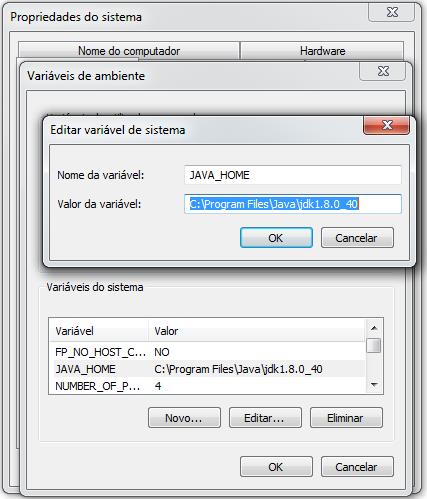
casos no sistema Windows, o java poderá não ser detetado, para isso é
necessário criar uma variável de ambiente, na qual basta ir ao “Meu
Computador”
> “Propriedades
do sistema
” > “Definições
avançadas do sistema”
de seguida aceder ao separador “Avançadas”
clicando no botão “Variáveis
do sistema”
e criar uma variável de ambiente exemplificado a seguir.
·
JAVA_HOME
·
C:\Program Files\Java\jdk1.8.0_40
2. Instalar o
Android Studio
Faça o download do Android Studio no seguinte link:
http://developer.android.com/sdk/installing/studio.html
Após o download, basta clicar duas vezes no executável
com
o nome android-studio-bundle-<versão_da_build>
para iniciar a instalação do Android Studio.
3.
Adicionar os pacotes SDK
Existem vários pacotes
diferentes disponíveis para o Android SDK, sendo que este separa
ferramentas, plataformas e outros componentes em pacotes para download
fazendo uso do Android
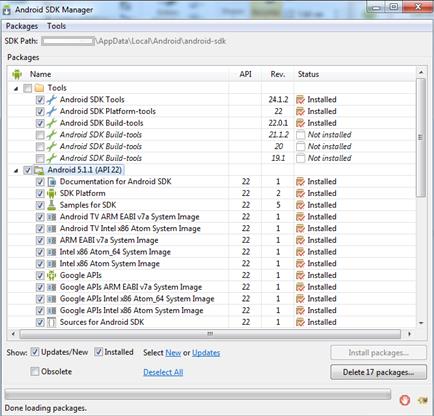
SDK Manager, onde mostra os pacotes que estão disponíveis para
instalação, pacotes já instalados e pacotes com atualização disponível.
Antes de iniciar o
desenvolvimento de aplicações móveis é necessário adicionar os pacotes
SDK, sendo que no Android Studio pode faze-lo selecionando Tools >
Android > SDK Manager ou clicar no ícone SDK Manager
 situada na barra de ferramentas.
É necessário
selecionar os pacotes pretendidos para download, alternando as caixas à
esquerda, para finalizar clicar em “Install” para instalar os
pacotes selecionados.
Pacotes
recomendados:
Diretório
Tools:
·
Android SDK Tools
·
Android SDK Plataform-tools
·
Android SDK
Build-tools (versão mais recente)
Diretório de maior
API de desenvolvimento (diretório Android X.X)
·
SDK Plataform
·
Imagem do
sistema para o emulador: ARM EABI v7a System Image
Opcionalmente poderá
instalar todos os pacotes, para obter documentação de cada API,
exemplos, APIs da Google exemplificando o Google Maps
entre
outros.
Diretório Extras:
·
Repository
Suporte Android
·
Biblioteca de
suporte Android
Para mais informações:
http://developer.android.com/sdk/installing/adding-packages.html
Criar o primeiro
programa “Hello World” no Android Studio
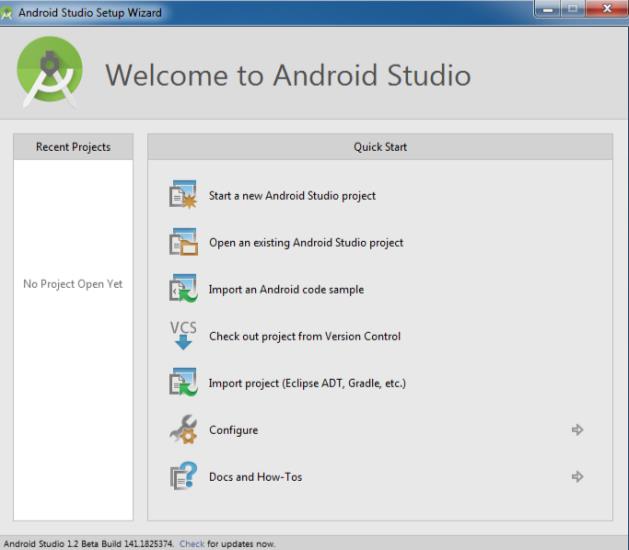
Ao iniciar o Android
Studio,
será aberta a janela “Welcome to Android Studio” e de seguida
escolher “Start a new Android Studio project”.
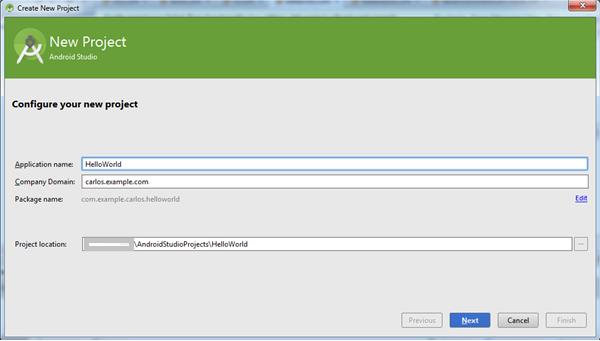
O
nome da
aplicação será preenchido em “Application Name”, em “Company
Domain” é definido o domínio da empresa e em“Package name”
será preenchido automaticamente sendo que o utilizador poderá alterar a
informação desses parâmetros ao clicar em Edit no canto direito
da janela.
Por
fim
“Project location” é definido a localização do projeto no
computador e clicar em “Next”.
Nesta janela será
solicitado a configuração dos dispositivos onde a aplicação irá executar
e a
indicação
da versão mínima do SDK em “Minimun required SDK” e clicar em “Next”.
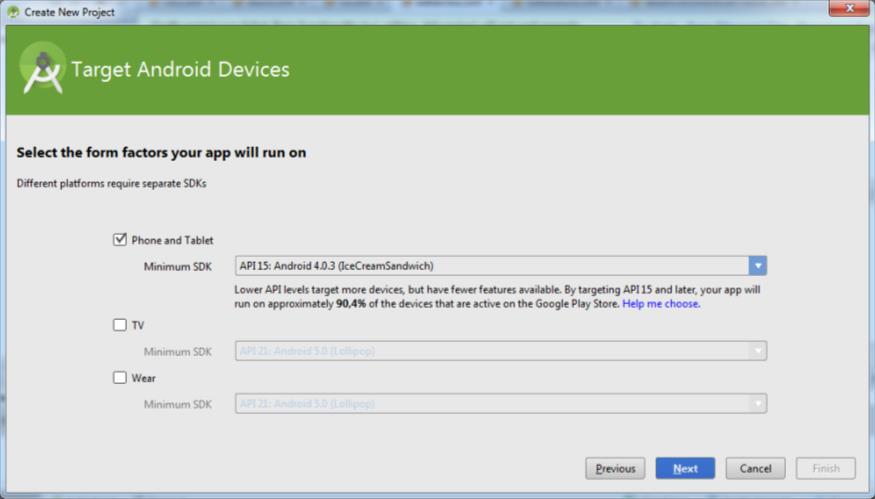
Escolher o modelo da
atividade inicial, conforme o pretendido no desenvolvimento da
aplicação
e clicar em “Next”.
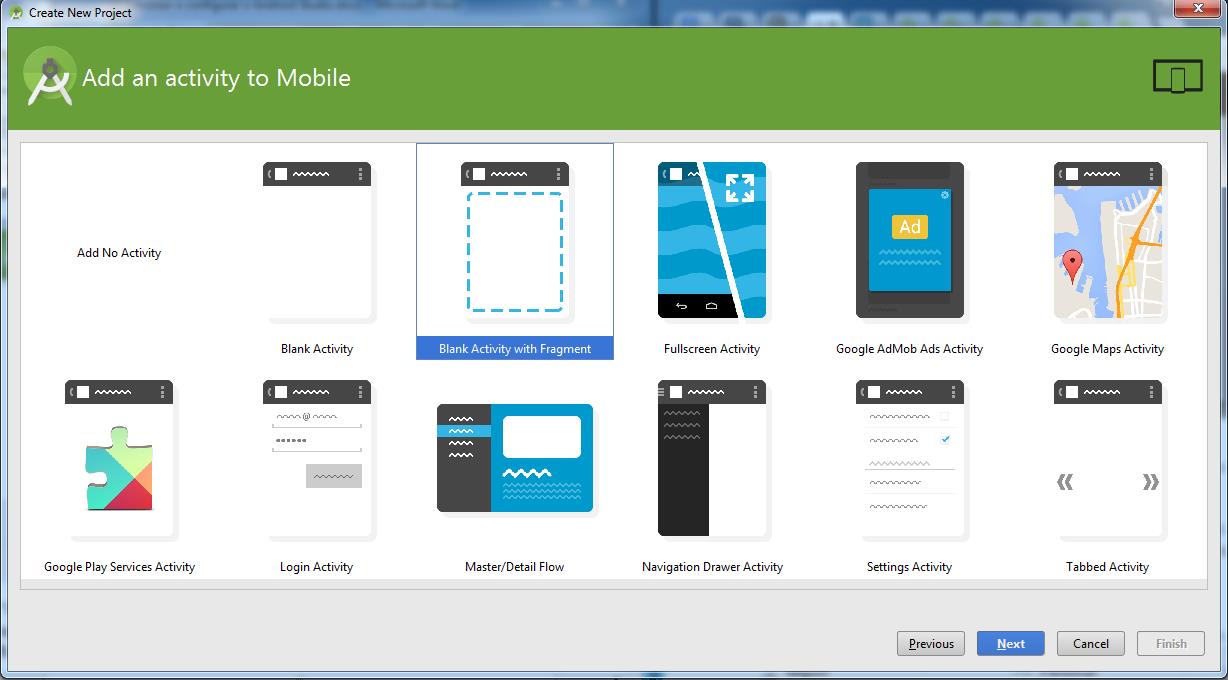
Por fim será indicado
o nome da primeira atividade em “Activity Name”, onde também será
o
nome da classe e do arquivo java, indicar o nome do arquivo de layout da
atividade em “Layout Name”, como também o nome do fragmento em “Fragmente
Layout Name” e especificar o título da atividade em “Title”,
de seguida para finalizar a criação do projeto clicar em “Finish”.
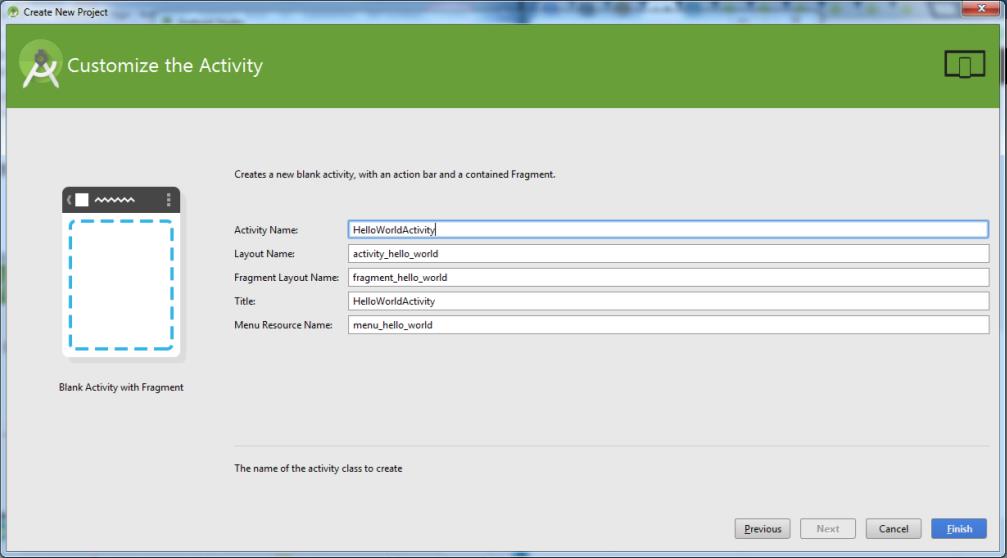
Finalmente o projeto
“Hello World” está criado.
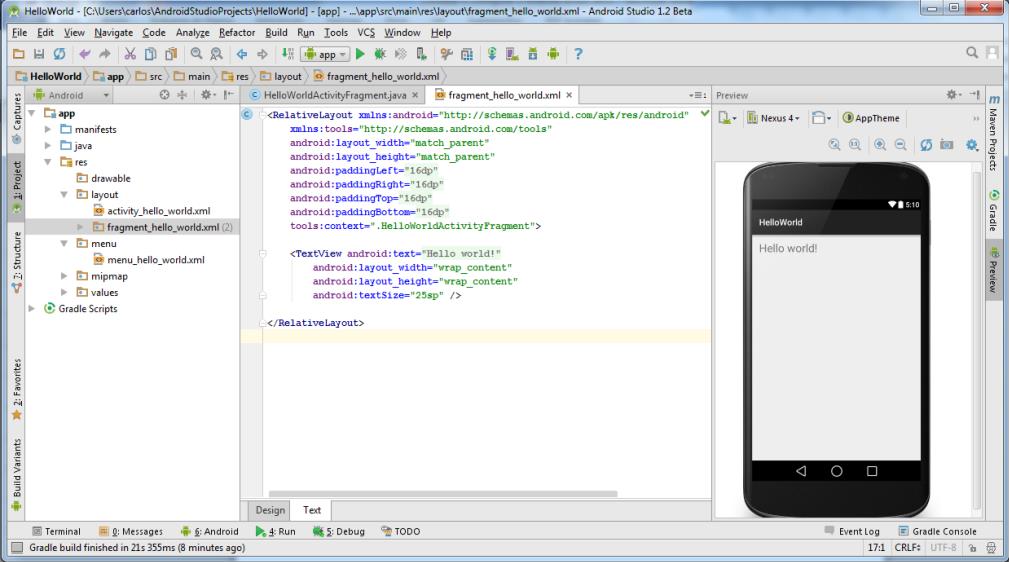
1. Criar AVD (Android Virtual
Device)
Depois do projeto
criado,
a execução da aplicação é o seguinte passo para testar o seu
comportamento, será então necessário criar dispositivos virtuais,
conhecidos como AVD.
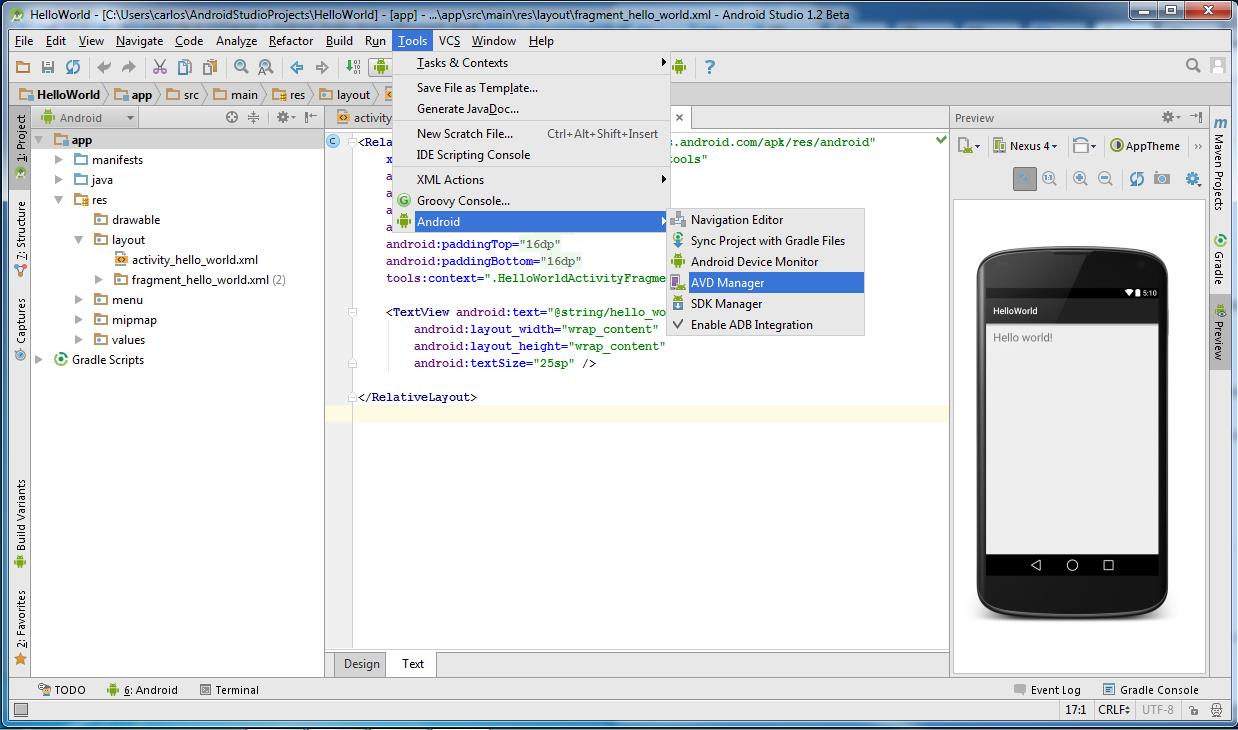
Para iniciar a criação
do AVD basta ir a Tools > Android > AVD Manager, ou clicar
no ícone AVD Manager  situada na barra de ferramentas.
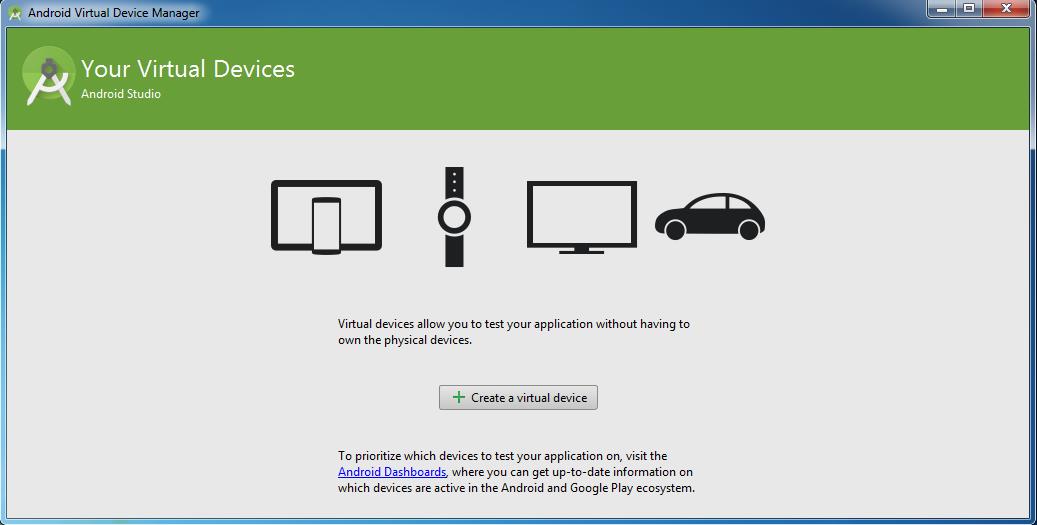
Clicar em “Create Virtual Device”.
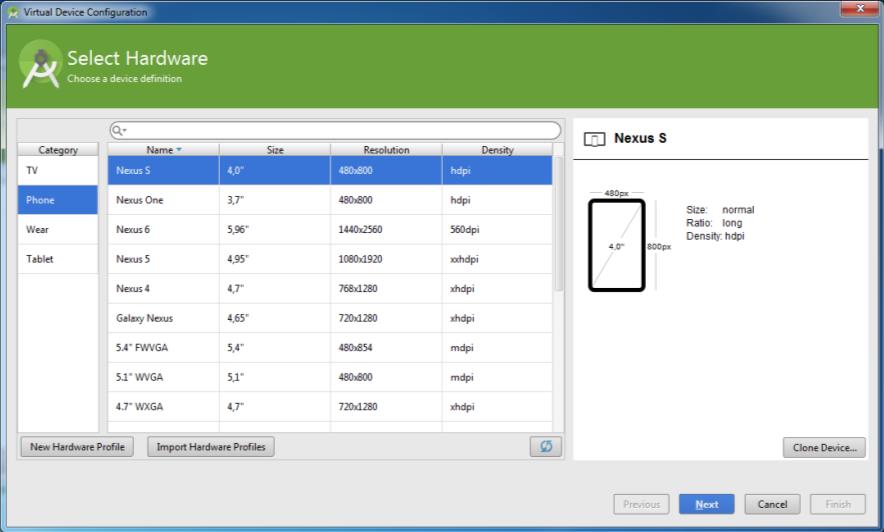
Escolher o tipo e o
modelo do dispositivo que é pretendido e clicar em “Next”.
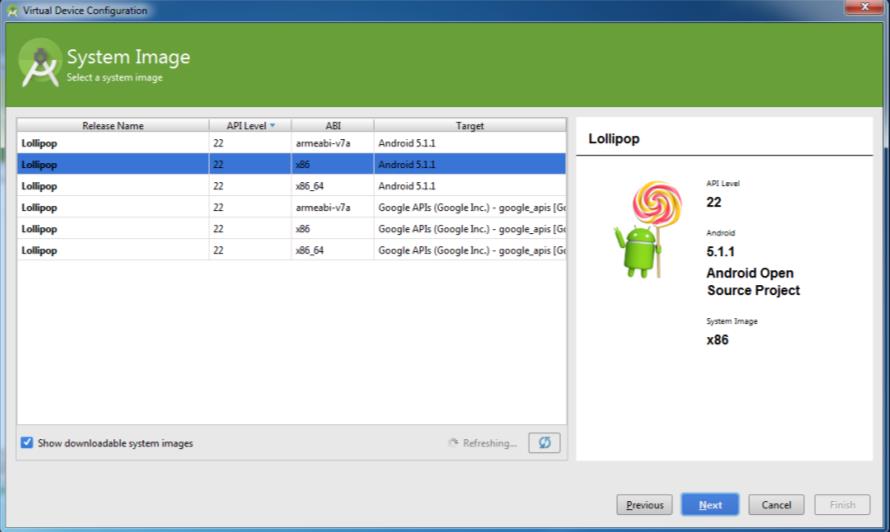
Seguidamente, fazer a
escolha da imagem do sistema que é pretendido
atribuir
ao AVD e clicar em “Next”.
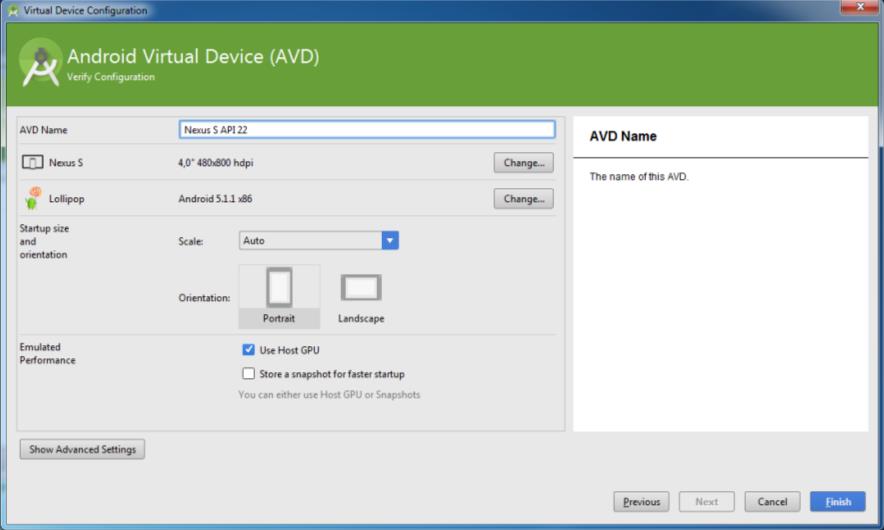
Confirmação ou
alteração caso seja pretendido
das
informações fornecidas anteriormente e clicar em “Finish” para
finalizar a criação do AVD.
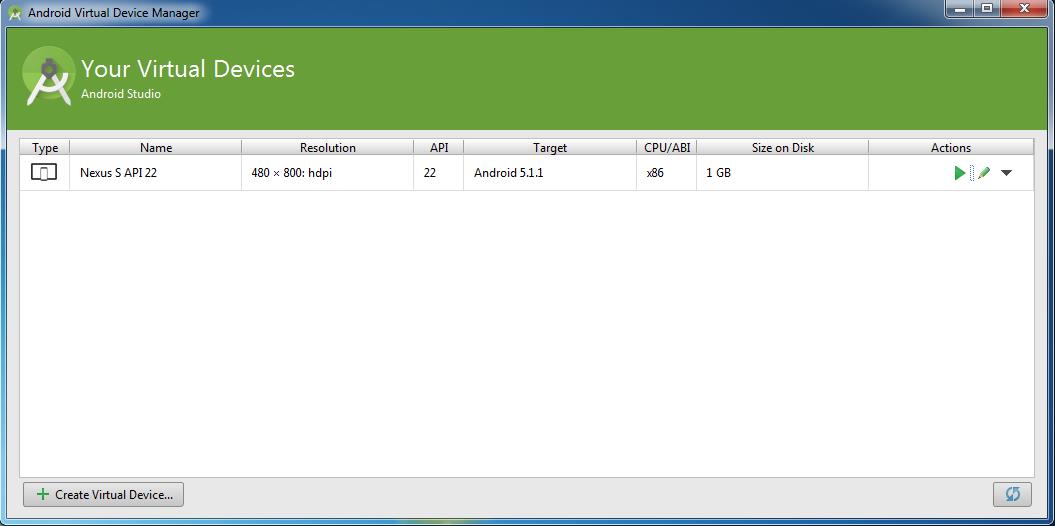
Após a finalização, o
novo AVD irá aparecer na lista, caso pretenda iniciar o AVD, basta
selecionar
e clicar no botão verde de play.
2. Executar a aplicação no
emulador
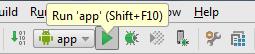
Para executar a
aplicação “Hello World”, basta clicar no ícone
de
play existente na barra de ferramentas.
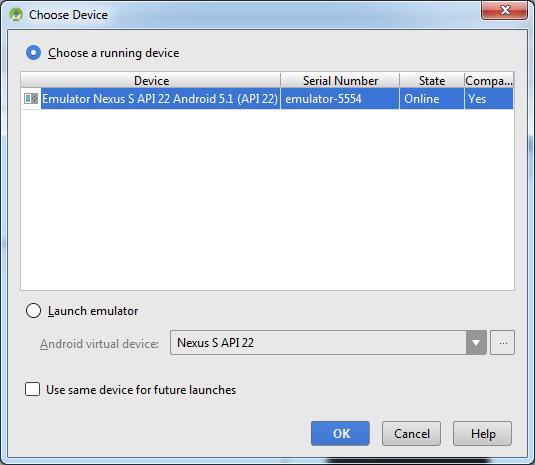
Será exibida uma
janela com a lista de AVD criadas, permitindo
assim
selecionar um dispositivo para execução da aplicação e clicar em “OK”.
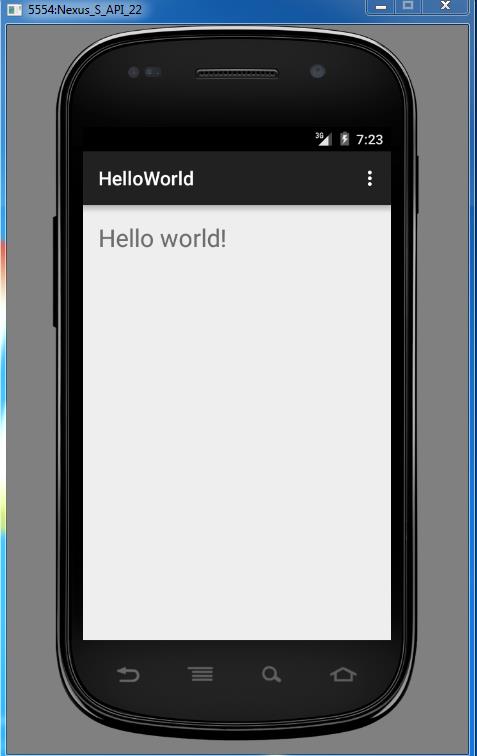
E
desta forma irá aparecer o resultado da aplicação “Hello World”.
3. Executar a aplicação no
diapositivo físico
Inicialmente começar
por colocar o dispositivo em modo de depuração da seguinte forma:
Definições > Desenvolvimento > e selecionar a opção Depuração USB,
de seguida
conetar
o Smartphone ao Computador através do cabo USB onde será recebida uma
notificação no smartphone “Ligado como instalador” selecionar a
notificação, clicar na opção “Ligado por USB” e “Ativar”.
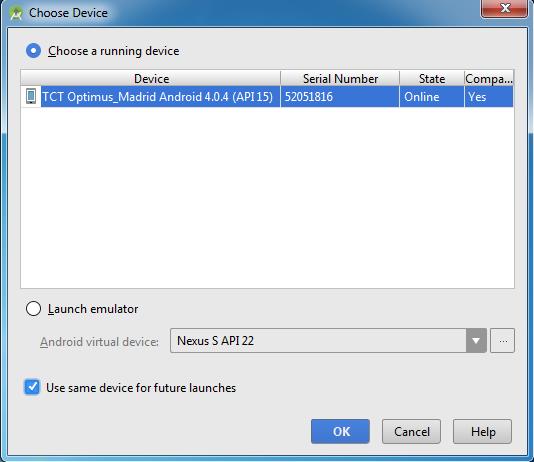
No Android Studio,
executar a aplicação “Hello World” onde será exibida a seguinte janela
já com o smarphone detetado, onde é mostrado o nome do samartphone, a
versão do Android e o nível da API, o número de série, o estado online
que significa que está apto para executar a aplicação. Assim sendo,
selecionar o dispositivo real para execução da aplicação, clicar em “OK”
e esperar que a aplicação seja
executada no smartphone.
Tendo em atenção que a
aplicação também será instalada no
smartphone,
podendo ser executada através do smartphone sem que esteja no modo de
depuração, podendo ser desinstalada a aplicação, como uma aplicação
normal da seguinte maneira Definições > Aplicações > TODAS >
selecionar a aplicação “Hello World” e clicar em “Desinstalar”,
sendo que desta forma será desinstalada a aplicação do smartphone.
|
Procure outros termos na nossa enciclopédia
|
|


